
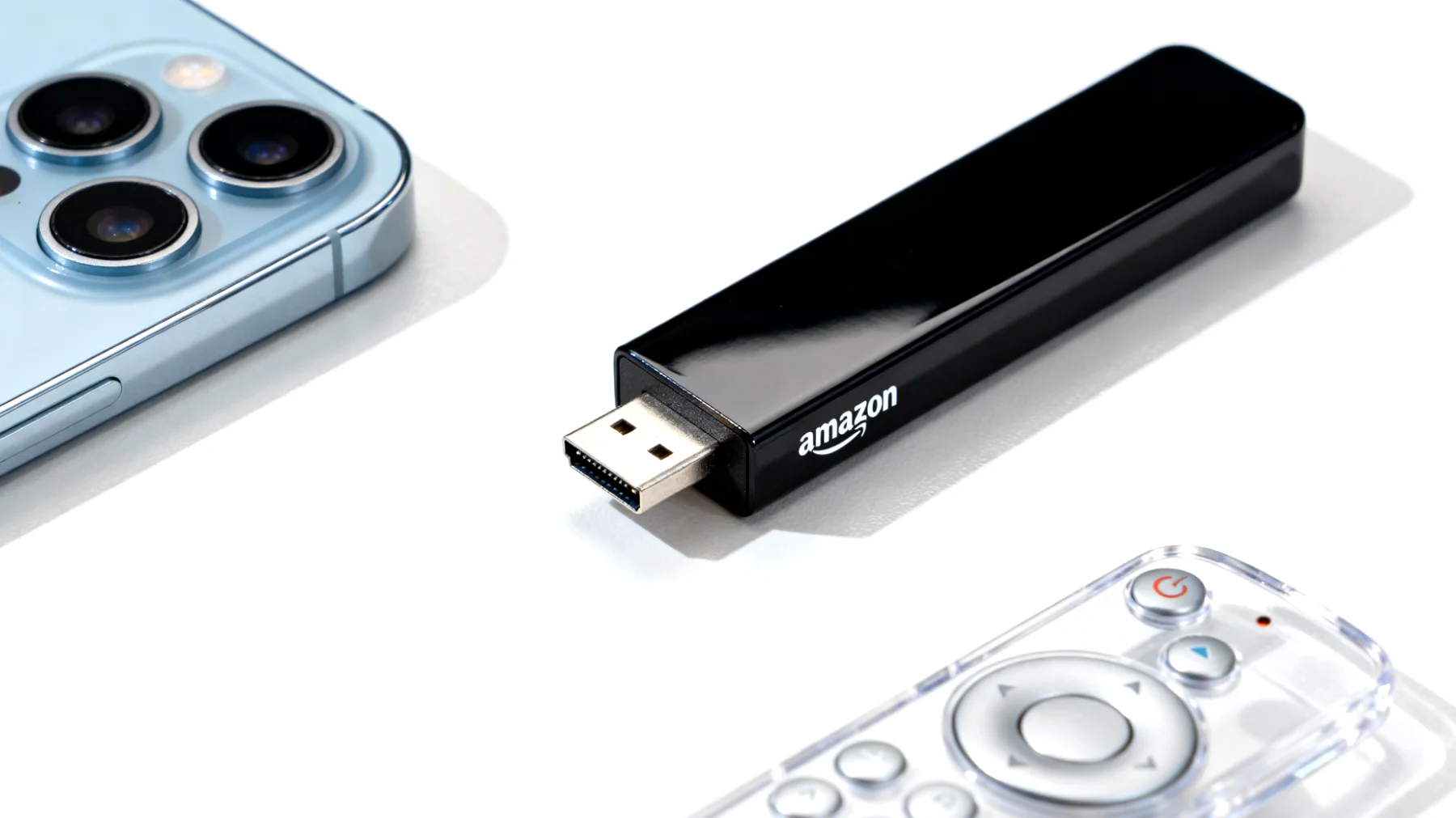
Der Fire TV Stick hat sich längst als beliebte Streaming-Lösung etabliert, doch nichts ist frustrierender als der Moment, wenn man sich auf den Feierabend-Film freut und plötzlich nur ein schwarzer Bildschirm oder die Meldung „Kein Signal“ erscheint. Dieses Problem tritt häufiger auf als man denkt und hat meist simple technische Ursachen, die sich mit ein paar gezielten Handgriffen beheben lassen.
Warum zeigt der Fire TV Stick plötzlich kein Bild?
Bevor wir in die Lösungsansätze eintauchen, ist es wichtig zu verstehen, dass das „Kein Signal“-Problem verschiedene Auslöser haben kann. Der Fire TV Stick kommuniziert über HDMI mit dem Fernseher, und jede Unterbrechung in dieser Verbindung führt zum Bildausfall. Manchmal liegt es an der Hardware-Konstellation, manchmal an der Software oder schlicht an lockeren Verbindungen. Die gute Nachricht: In den meisten Fällen lässt sich das Problem innerhalb weniger Minuten lösen.
HDMI-Verteiler als häufige Fehlerquelle
Viele Nutzer setzen auf HDMI-Switches oder -Verteiler, um mehrere Geräte an einem Fernseher zu betreiben. Was praktisch klingt, entpuppt sich beim Fire TV Stick oft als Stolperstein. Der Stick benötigt eine stabile HDMI-Verbindung mit ausreichender Bandbreite und korrekter HDCP-Verschlüsselung – Anforderungen, die günstige Verteiler nicht immer zuverlässig erfüllen.
Die Lösung liegt auf der Hand: Steckt den Fire TV Stick testweise direkt in einen HDMI-Anschluss des Fernsehers, ohne Umweg über externe Geräte. In vielen Fällen verschwindet das Problem dadurch sofort. Falls ihr dennoch einen Verteiler nutzen möchtet, achtet auf HDMI-2.0-kompatible Modelle mit expliziter HDCP-2.2-Unterstützung für Fire TV Stick – diese Investition zahlt sich aus.
Den richtigen HDMI-Eingang finden
Nicht alle HDMI-Anschlüsse am Fernseher sind gleich geschaffen. Moderne TVs besitzen oft mehrere HDMI-Ports mit unterschiedlichen Spezifikationen. Während HDMI 1 möglicherweise nur HDMI 1.4 unterstützt, bietet HDMI 2 vielleicht bereits HDMI 2.0 mit höherer Bandbreite. Probiert systematisch jeden verfügbaren HDMI-Anschluss am Fernseher aus und achtet auf Bezeichnungen wie „ARC“, „eARC“ oder „4K“ – diese Ports sind oft leistungsfähiger.
Wartet nach dem Umstecken etwa 10 Sekunden, bis der TV das Signal erkennt. Manche Fernseher haben bestimmte HDMI-Ports standardmäßig deaktiviert oder in einen Energiesparmodus versetzt. Ein Blick ins Einstellungsmenü kann hier Klarheit schaffen und verborgene Optionen ans Licht bringen, die für eine funktionierende Verbindung entscheidend sind.
Der Neustart wirkt Wunder
Es mag banal klingen, doch der klassische Neustart löst tatsächlich einen Großteil aller technischen Probleme – auch beim Fire TV Stick. Durch das Trennen vom Strom wird der interne Speicher geleert und die HDMI-Verbindung neu ausgehandelt. Die richtige Vorgehensweise macht dabei den Unterschied: Zieht das USB-Netzteil des Fire TV Sticks komplett aus der Steckdose. Das bloße Ausschalten des Fernsehers reicht nicht, da der Stick weiterhin mit Strom versorgt wird.
Wartet mindestens eine Minute, idealerweise sogar zwei bis drei Minuten – dieser Zeitraum ist wichtig, damit sich die Kondensatoren vollständig entladen und der interne Speicher komplett geleert wird. Steckt dann alles wieder ein und startet den Fernseher neu. Diese einfache Maßnahme hat schon unzählige Streaming-Abende gerettet.
TV-Eingänge korrekt konfigurieren
Ein erstaunlich häufiger Fehler liegt in den TV-Einstellungen selbst. Moderne Fernseher bieten zahlreiche Quellen zur Auswahl, und manchmal ist schlicht der falsche Input aktiv. Drückt die „Source“-, „Input“- oder „Quelle“-Taste auf eurer TV-Fernbedienung und wählt den HDMI-Anschluss, an dem der Fire TV Stick steckt – beispielsweise „HDMI 2″. Manche TVs zeigen ein Vorschaubild der angeschlossenen Geräte, was die Orientierung erheblich erleichtert.
Falls euer Fernseher HDMI-CEC unterstützt – bei Samsung heißt es „Anynet+“, bei Sony „Bravia Sync“, bei LG „SimpLink“ – aktiviert diese Funktion unbedingt. Sie ermöglicht, dass der TV automatisch zum Fire TV Stick wechselt, sobald ihr diesen einschaltet. Das spart nicht nur Zeit, sondern verhindert auch das lästige Suchen nach der richtigen Quelle.
Platzprobleme mit dem HDMI-Extender lösen
Ein oft übersehenes Problem: Der Fire TV Stick ist physisch zu groß für den verfügbaren Platz hinter dem Fernseher. Besonders bei Wandmontage oder wenn der TV dicht an der Wand steht, kann der Stick nicht vollständig eingesteckt werden oder die Verbindung ist instabil. Hier hilft ein HDMI-Extender-Kabel, das den nötigen Abstand schafft und gleichzeitig für eine stabilere Verbindung sorgt.
Als Bonus verbessert sich häufig auch der WLAN-Empfang, da der Stick nicht mehr direkt hinter dem metallischen Fernsehergehäuse sitzt, das Funkwellen abschirmen kann. Positioniert den Stick so, dass er frei hängt und nicht eingequetscht ist. Die Wärmeentwicklung kann bei beengten Platzverhältnissen zu Leistungsproblemen führen, die sich durch bessere Belüftung meist vermeiden lassen.
Erweiterte Lösungsansätze für hartnäckige Fälle
Wenn die bisherigen Schritte nicht geholfen haben, lohnt sich ein Blick auf speziellere Ursachen. Prüft zunächst, ob das Netzteil des Fire TV Sticks ausreichend Leistung liefert und das Stromkabel einwandfrei funktioniert. Amazon empfiehlt das Original-Netzteil zu verwenden, da USB-Anschlüsse am Fernseher selbst oft nicht genug Strom für einen stabilen Betrieb liefern.
Ein weiterer Punkt sind die HDMI-Auflösungseinstellungen des Fire TV Sticks. Falls ihr gelegentlich ein Bild seht, navigiert zu Einstellungen, dann zu Töne und Bildschirm, weiter zu Video-Ausgabe und wählt eine niedrigere Auflösung. Manche ältere Fernseher haben Probleme mit 4K oder bestimmten Bildwiederholraten und kommen mit Full HD besser zurecht.
Trennt vorübergehend alle anderen HDMI-Geräte vom Fernseher – manchmal kommt es zu Konflikten zwischen mehreren angeschlossenen Geräten. Überprüft außerdem, ob Firmware-Updates für euren Fernseher verfügbar sind, und testet den Fire TV Stick an einem anderen Fernseher, um Hardware-Defekte auszuschließen.
Wenn Hardware-Defekte im Spiel sind
Nach all diesen Schritten sollte euer Fire TV Stick wieder ein Bild zeigen. Falls nicht, könnte tatsächlich ein Hardware-Defekt vorliegen – entweder am Stick selbst, am HDMI-Kabel oder am TV-Anschluss. Testet den Stick an einem anderen Fernseher oder probiert ein anderes HDMI-Gerät am gleichen TV-Anschluss. So lässt sich eingrenzen, wo genau das Problem liegt.
Der Fire TV Stick hat eine begrenzte Lebensdauer, und die HDMI-Schnittstelle kann durch häufiges Ein- und Ausstecken verschleißen. Bei Amazon gibt es eine einjährige Garantie – zögert nicht, diese in Anspruch zu nehmen, falls ein Defekt vorliegt. Die Kombination aus direkter HDMI-Verbindung, dem richtigen Anschluss, einem gründlichen Neustart und ausreichend Platz für den Stick löst die allermeisten Probleme. Mit diesen Handgriffen seid ihr gewappnet für einen unterbrechungsfreien Streaming-Abend.
Inhaltsverzeichnis