
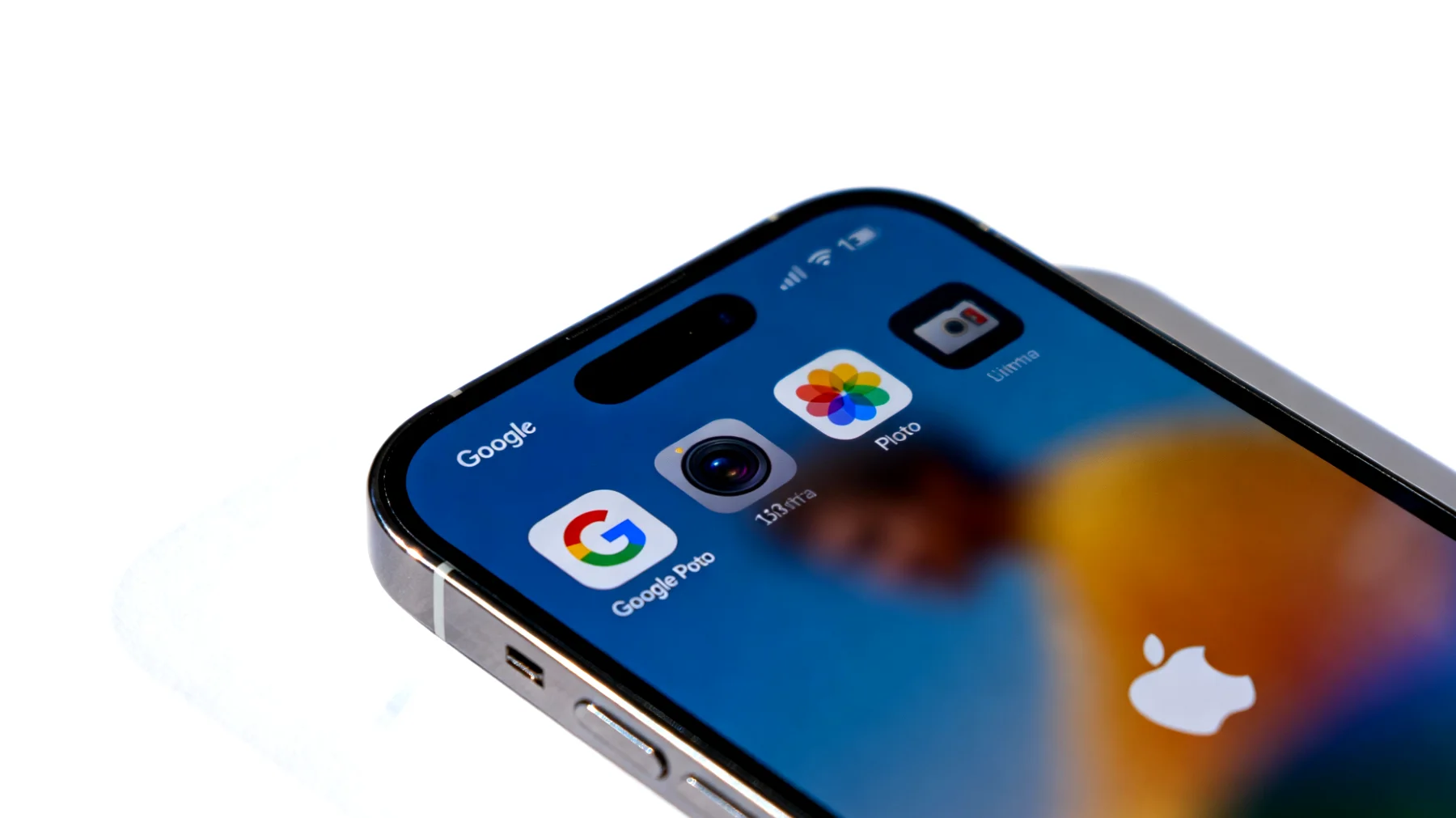
Wer kennt das nicht: Das Smartphone meldet „Speicher voll“, obwohl man gefühlt noch gar nicht so viele Fotos geschossen hat. Google Fotos verspricht hier Abhilfe, doch viele Nutzer schöpfen das Potenzial dieser Cloud-Lösung nicht ansatzweise aus. Dabei verstecken sich in den Einstellungen echte Funktionen, die nicht nur Speicherplatz schaffen, sondern auch die Verwaltung deiner Foto-Bibliothek deutlich erleichtern können.
Automatische Speicherbereinigung clever nutzen
Google Fotos bietet Funktionen zur Speicherverwaltung, die vielen Nutzern unbekannt sind. Das Prinzip dahinter ist simpel, aber wirkungsvoll: Fotos und Videos, die bereits sicher in der Cloud gesichert wurden, können vom Gerät entfernt werden. Die Bilder bleiben natürlich in Google Fotos verfügbar, nur die lokale Kopie verschwindet.
In den Einstellungen der App findest du Optionen zur Speicherverwaltung, die dir anzeigen, wie viel Platz du zurückgewinnen kannst. Bei manchen Nutzern sind das mehrere Gigabyte – manchmal sogar zweistellig. Diese Bereinigung läuft nach der Aktivierung im Hintergrund ab und sorgt dafür, dass dein Smartphone nicht mehr durch bereits gesicherte Dateien verstopft wird.
Upload-Qualität bestimmt den Speicherverbrauch
Google bietet unterschiedliche Backup-Modi an, und die Wahl hat weitreichende Konsequenzen für die Qualität deiner Erinnerungen und den verfügbaren Speicherplatz. Der platzsparende Modus komprimiert deine Fotos und Videos, sodass sie weniger Speicher in der Cloud beanspruchen. Für Social Media und das gelegentliche Durchscrollen reicht diese Qualität völlig aus.
Wer jedoch professionell fotografiert oder einfach keine Abstriche bei der Bildqualität machen möchte, kann auf die Original-Qualität umstellen. Diese Option lädt Fotos und Videos in ihrer ursprünglichen Auflösung hoch – inklusive aller Metadaten und ohne Komprimierung. Der Haken: Diese hochauflösenden Dateien werden auf deinen Google-Speicher angerechnet.
Die Einstellung für die Upload-Qualität findest du in den Backup- und Synchronisierungsoptionen. Wer regelmäßig mit hochwertigen Kameras fotografiert oder Videos in 4K aufnimmt, wird den kostenlosen Speicher schneller aufbrauchen. Für die meisten Smartphone-Nutzer bietet der komprimierte Upload jedoch ausreichend Qualität bei geringerem Speicherverbrauch.
Der kostenlose Speicher und seine Grenzen
Google Fotos bietet 15 GB kostenlosen Speicher – das ist dreimal mehr als bei vielen anderen Cloud-Speicherdiensten. Dieser Gratisspeicher hat allerdings einen wichtigen Haken: Der Speicher zwischen Gmail, Drive, Fotos geteilt wird. Wer viele E-Mails mit großen Anhängen hat oder umfangreiche Dokumente in Drive speichert, füllt seinen Speicher womöglich schneller als gedacht.
Ein regelmäßiger Check in den Speichereinstellungen deines Google-Kontos zeigt dir auf einen Blick, wie die Verteilung aussieht und welcher Dienst wie viel Platz beansprucht. Diese Übersicht hilft dabei, rechtzeitig zu erkennen, wenn der Speicher knapp wird, und gezielt aufzuräumen oder über ein kostenpflichtiges Upgrade nachzudenken.
Selektiver Zugriff statt Daten-Chaos
Viele Nutzer laden ihre komplette Cloud-Bibliothek aufs Smartphone herunter, ohne es zu merken. Das frisst nicht nur mobiles Datenvolumen, sondern auch wertvollen Gerätespeicher. Die Lösung liegt in der gezielten Verwaltung, welche Inhalte tatsächlich offline verfügbar sein müssen.
Du kannst in der Alben-Ansicht festlegen, welche Sammlungen auf dem Gerät gespeichert werden sollen. Urlaubsfotos vom letzten Sommer? Bleiben in der Cloud. Die neuesten Schnappschüsse der letzten Woche? Immer griffbereit, auch ohne Internetverbindung. Über die Optionen einzelner Alben lässt sich steuern, was lokal verfügbar sein soll.
Besonders praktisch ist das für Alben, die du häufig zeigen möchtest – etwa die neuesten Kinderfotos für die Großeltern oder deine besten Landschaftsaufnahmen. Alle anderen Fotos bleiben in der Cloud abrufbar, werden aber nicht automatisch heruntergeladen. Das spart nicht nur Speicherplatz, sondern beschleunigt auch die App-Performance merklich.

Der optimale Workflow für maximale Effizienz
Kombinierst du die verschiedenen Funktionen geschickt miteinander, entsteht ein System, das praktisch wartungsfrei läuft. Zunächst entscheidest du dich für eine Upload-Qualität – realistischerweise wird das für die meisten Nutzer die platzsparende Variante sein, außer du bist ambitionierter Fotograf.
Anschließend aktivierst du die automatische Sicherung in den Einstellungen. Sobald du dich in einem WLAN-Netzwerk befindest und dein Smartphone lädt, werden neue Fotos und Videos automatisch hochgeladen. Keine manuelle Aktion mehr nötig, keine Angst vor Datenverlust bei einem defekten Gerät.
Nach dem ersten großen Backup nutzt du die Speicherverwaltungsfunktionen, um lokalen Platz freizugeben. Danach wiederholst du diesen Vorgang alle paar Wochen oder Monate, je nachdem wie intensiv du fotografierst. Moderne Android-Versionen schicken dir sogar Benachrichtigungen, wenn der Speicher knapp wird.
Häufige Stolperfallen und wie du sie umgehst
Ein klassischer Fehler: Nutzer löschen Fotos aus Google Fotos und wundern sich, dass sie auch vom Gerät verschwinden. Das liegt an der Synchronisation – was du in der Cloud löschst, wird auch lokal entfernt. Willst du Bilder nur vom Smartphone entfernen, musst du zwingend die Speicherverwaltungsfunktionen nutzen.
Zweiter Knackpunkt: Die mobile Datennutzung. Google Fotos kann auch über mobile Daten hochladen, was bei Videos schnell teuer werden kann. In den Backup- und Synchronisierungseinstellungen kannst du festlegen, dass Backups nur über WLAN erfolgen. Für Menschen mit begrenztem Datenvolumen ist das unverzichtbar. Die App bietet auch ein Tageslimit für die Sicherung, um die Kontrolle über den Datenverbrauch zu behalten.
Drittens: Die Verteilung des Speichers zwischen den Google-Diensten wird oft unterschätzt. Eine volle Gmail-Inbox oder umfangreiche Drive-Dateien können den verfügbaren Platz für Fotos erheblich reduzieren. Regelmäßiges Aufräumen in allen drei Bereichen hält den Speicher frei.
Fortgeschrittene Funktionen für mehr Übersicht
Die Archivierungsfunktion ist besonders nützlich für alle, die Ordnung in ihre Bibliothek bringen wollen. Fotos, die du behalten, aber nicht ständig sehen möchtest – etwa Belege oder Screenshots – verschiebst du ins Archiv. Sie bleiben durchsuchbar und gesichert, tauchen aber nicht mehr in deiner Hauptansicht auf. Das schafft Übersicht, ohne dass du etwas löschen musst.
Die Suchfunktion in Google Fotos nutzt künstliche Intelligenz zur Erkennung von Inhalten. Du kannst nach Personen, Orten und Dingen suchen – die App erkennt Gesichter, Orte, Objekte und sogar Text auf Bildern. Die Gesichtsgruppierung ermöglicht es, alle Fotos einer bestimmten Person schnell zu finden, ohne dass du sie manuell markieren musst.
Die KI-Erkennung im Hintergrund wird kontinuierlich besser und macht die manuelle Verschlagwortung überflüssig. Suchbegriffe liefern oft erstaunlich präzise Ergebnisse, weil die App den Inhalt deiner Fotos automatisch analysiert und kategorisiert.
Warum sich die Einrichtung lohnt
Diese Optimierungen kosten vielleicht eine halbe Stunde Zeit, sparen dir aber langfristig Nerven, Geld und Speicherplatz. Ein vollgelaufenes Smartphone ist nicht nur frustrierend, sondern kann auch die Systemperformance beeinträchtigen. Apps starten langsamer, Updates schlagen fehl, und im entscheidenden Moment kannst du kein Foto mehr schießen.
Mit der richtigen Konfiguration von Google Fotos verwandelst du dein Smartphone in eine Kamera, die praktisch nie voll wird. Deine Erinnerungen sind sicher in der Cloud, jederzeit abrufbar, und trotzdem bleibt genug lokaler Speicher für Apps und andere Daten. Das ist moderne Technik, wie sie sein sollte: im Hintergrund arbeitend, zuverlässig und ohne ständige manuelle Eingriffe.
Inhaltsverzeichnis